VirtualBox - Criando VMs
Para instalar o VirtualBox, clique no link abaixo e faça o download de acordo com o sistema operacional:
https://www.virtualbox.org/wiki/Downloads
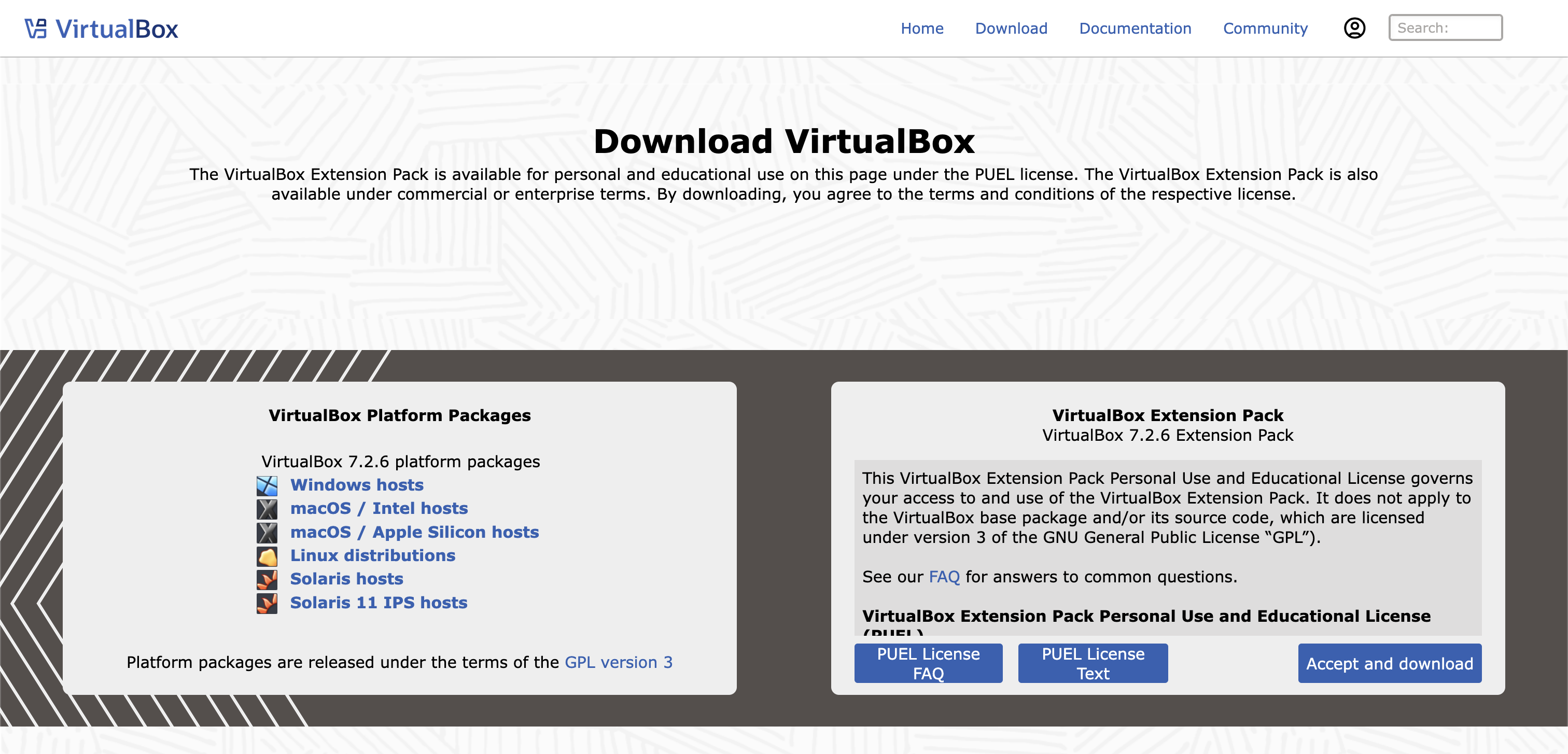 Site (vbox)
Feito isso, execute o arquivo para iniciar o processo. Para a maioria das situações, o “bom” e velho padrão NEXT, NEXT, NEXT satisfaz muito bem os pré-requisitos. No caso do macOS é ainda mais fácil, dois cliques no ícone .pkg para adicionar na pasta Applications (confirme as instruções).
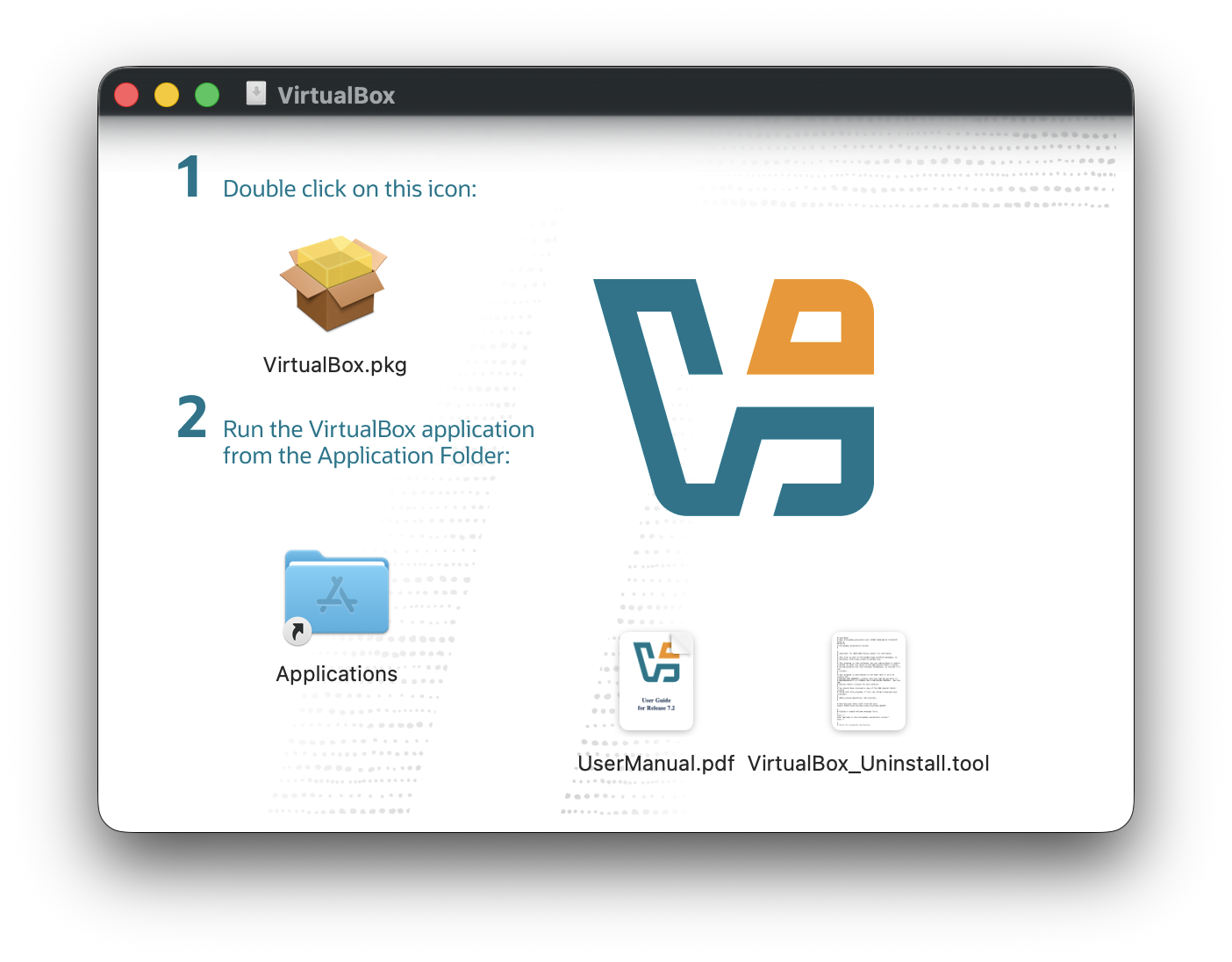 Próximo, próximo, próximo
 :)
Agora abra o programa e selecione o modo Expert para visualizar todas as opções disponíveis.
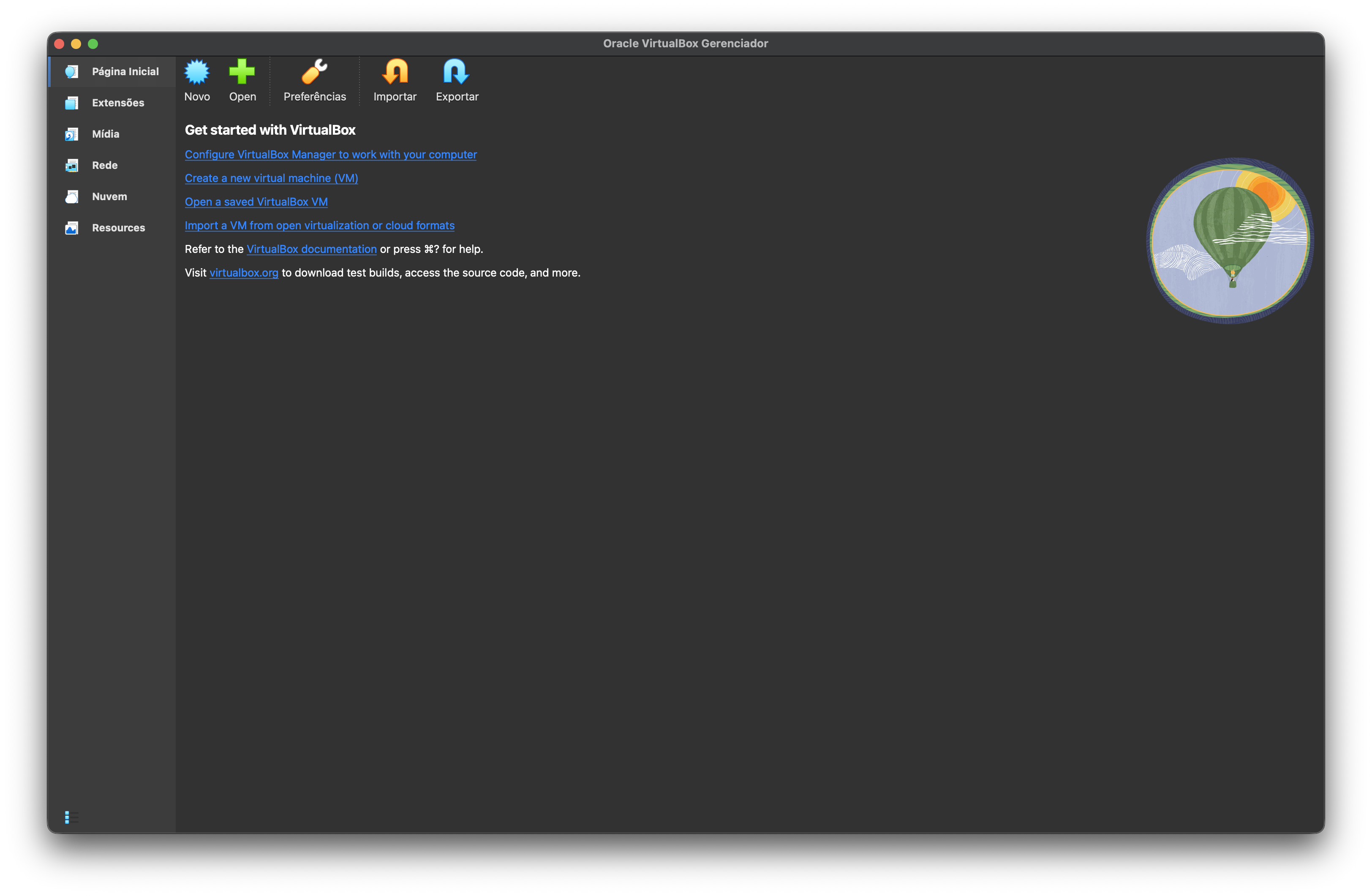 Página inicial
Antes de prosseguir e criar qualquer VM, precisamos baixar a ISO oficial do sistema operacional em questão. Escolhi o Ubuntu como teste apenas para fins didáticos. Acesse o site e escolha a versão desktop com interface GNOME.
https://ubuntu.com/download/desktop
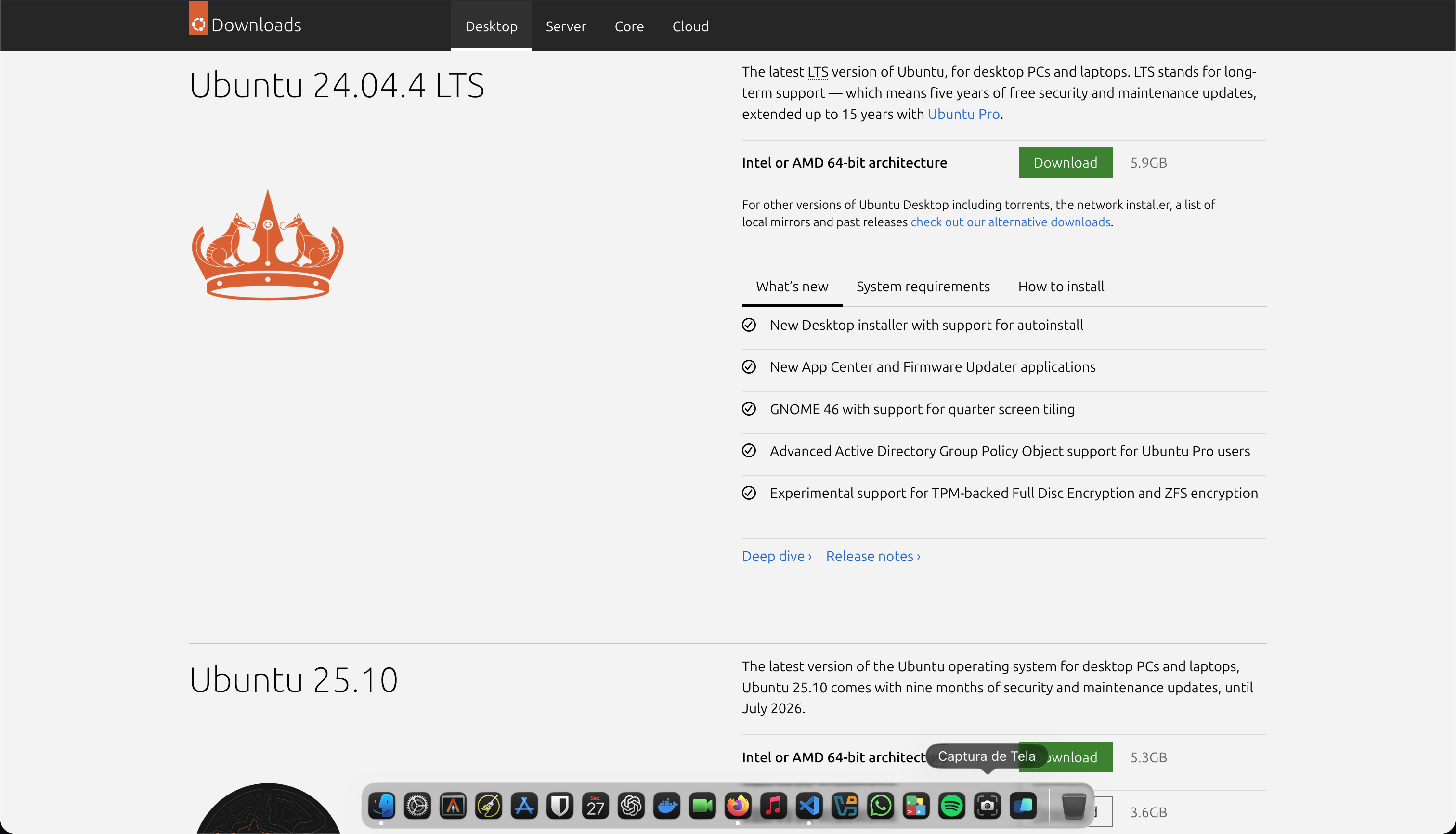 Site (ubuntu)
Com tudo preparado, podemos começar. Clique no botão NOVO. Escolha um nome para a máquina. Um padrão que vou adotar é: Sistema Versão Propósito (Arquitetura). Caso queira mudar a localidade, crie uma nova pasta e aponte para a mesma. Selecione onde está a ISO baixada. Desmarque a opção Unattended Installation. Sem ela, o Ubuntu solicita dados (usuário, senha, hostname, etc) a serem definidos no primeiro setup. Com ela, a instalação se torna um pouco mais automatizada, “queimando” essas etapas.
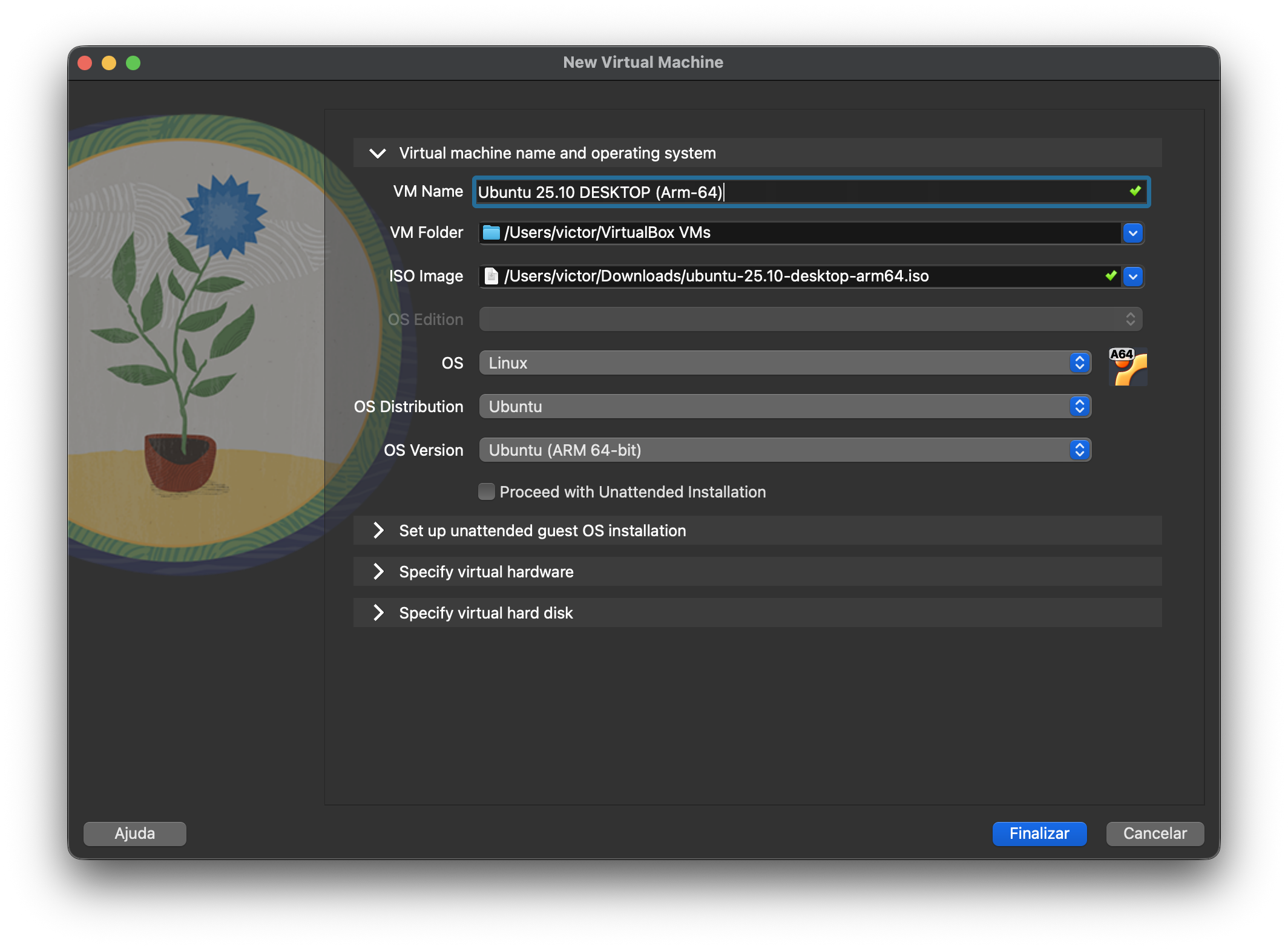 Nome e Sistema Operacional
Bloco um concluído, passando para o próximo. Defina aqui a quantidade de memória RAM e núcleos de CPU para a máquina virtual. O padrão está 2 GB, mas a Canonical recomenda 4, 6 ou 8 GB para desempenho satisfatório. Mas claro, vai muito da capacidade do seu hardware atual. Pra mim, 2GB é o mínimo aceitável. Quanto a CPU, aumentei para 2.
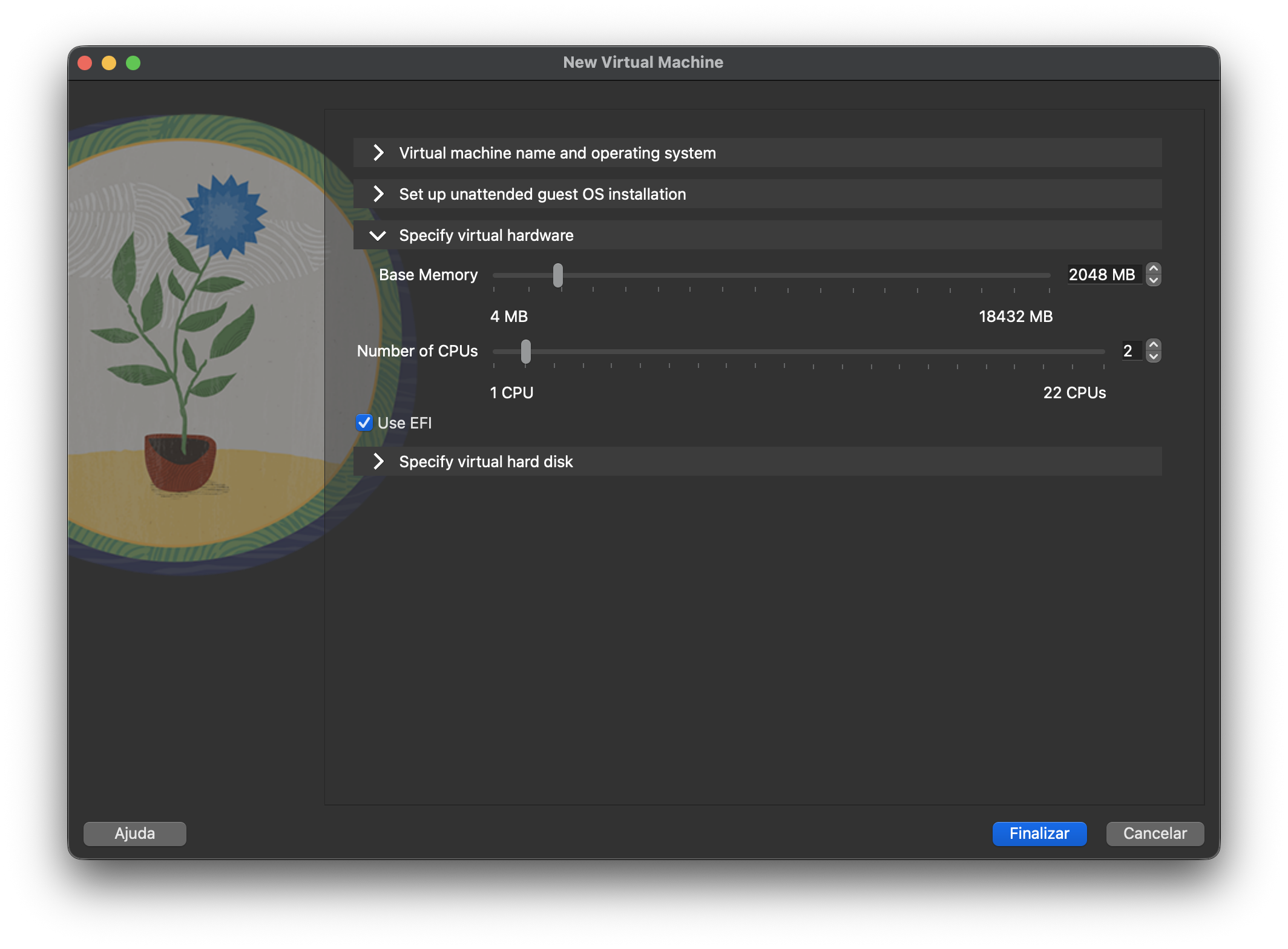 Memória e Processador
Último bloco, disco virtual. 25 GB para uso demonstrativo está de bom tamanho. Mantenha o formato VDI (VirtualBox Disk Image). A ideia é usarmos apenas no VirtualBox mesmo.
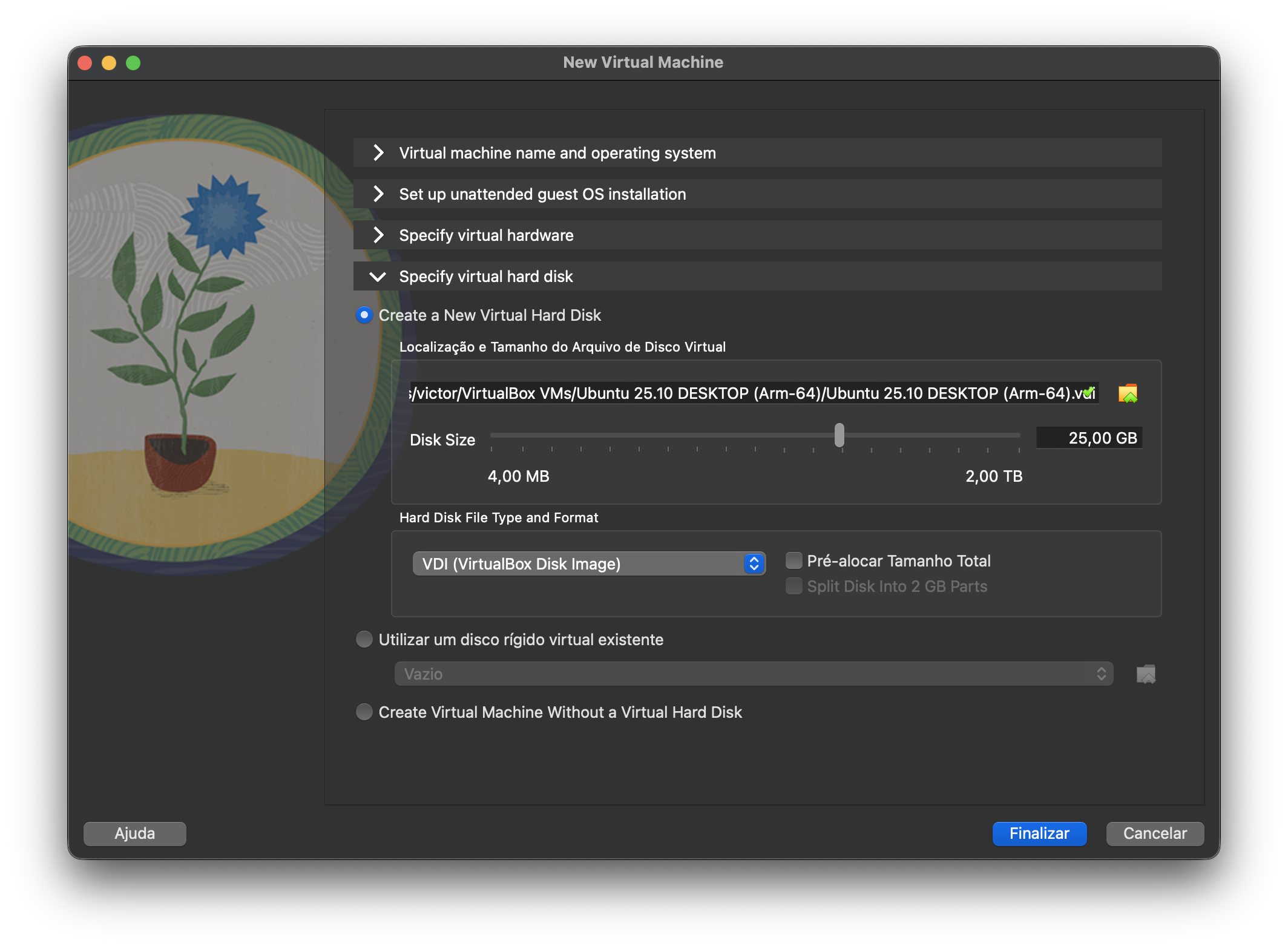 Disco Virtual
Aperte FINALIZAR e veja os detalhes da nova VM.
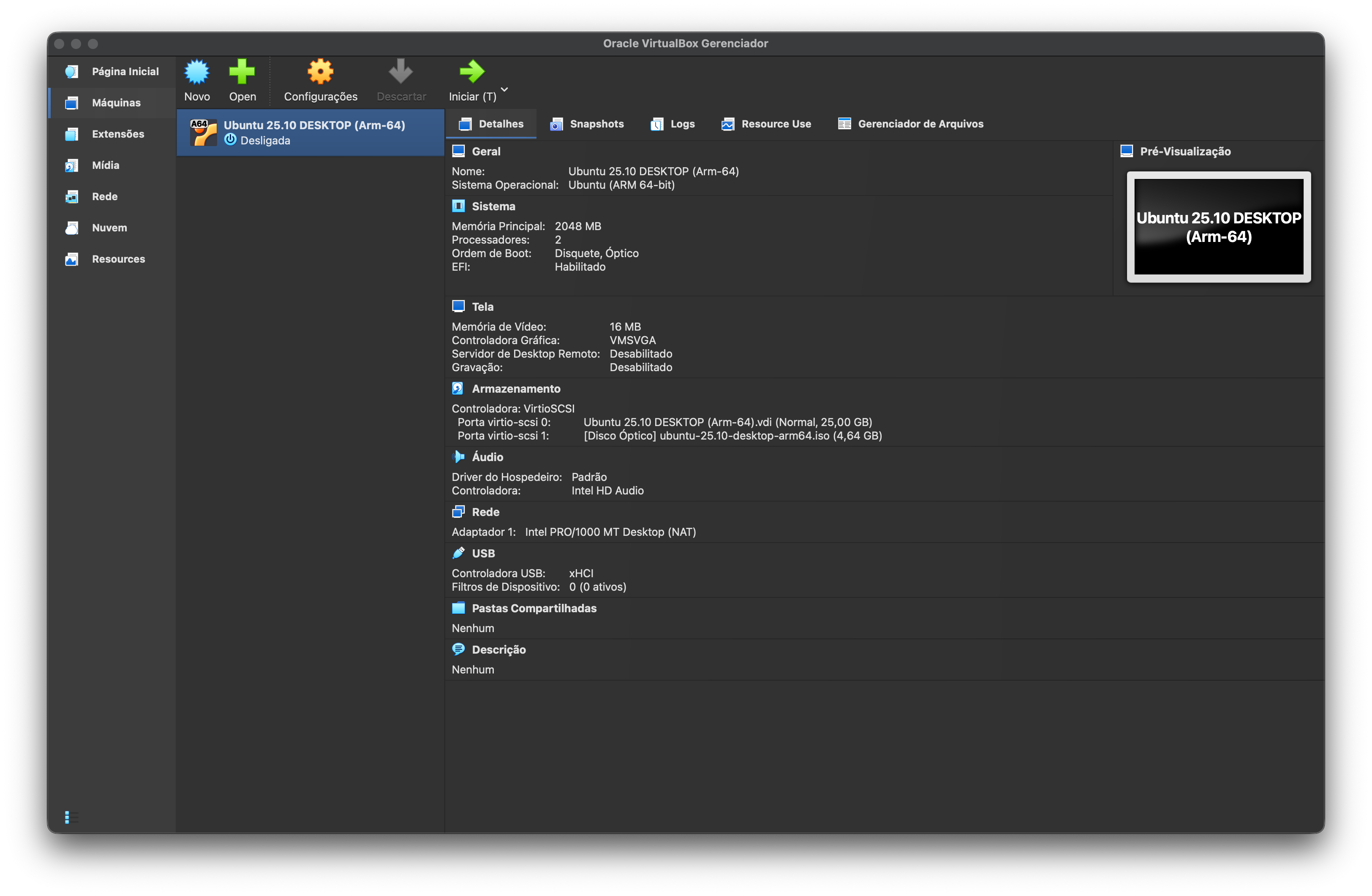 Visão Geral
Quase lá, clicamos em INICIAR. Aguarde o boot. Caso o assistente não abra automaticamente, procure na Dock do sistema um ícone de HD com logo do ubuntu ou simplesmente: tecla SUPER + "install RELEASE" + ENTER Escolha o idioma Português (Brasil)
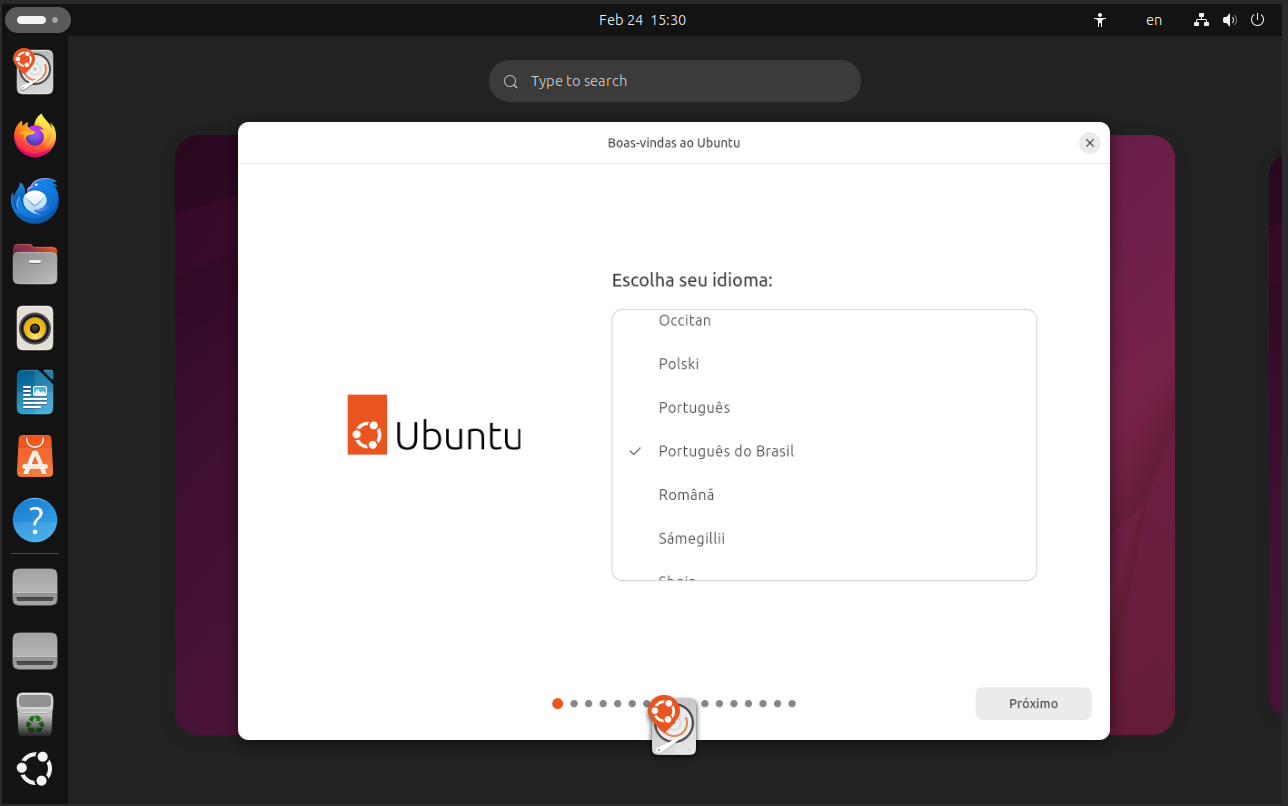 Idioma padrão
Layout do teclado, mesma coisa. Português (Brasil)
Conexão com a internet. Selecione Usar conexão via cabo
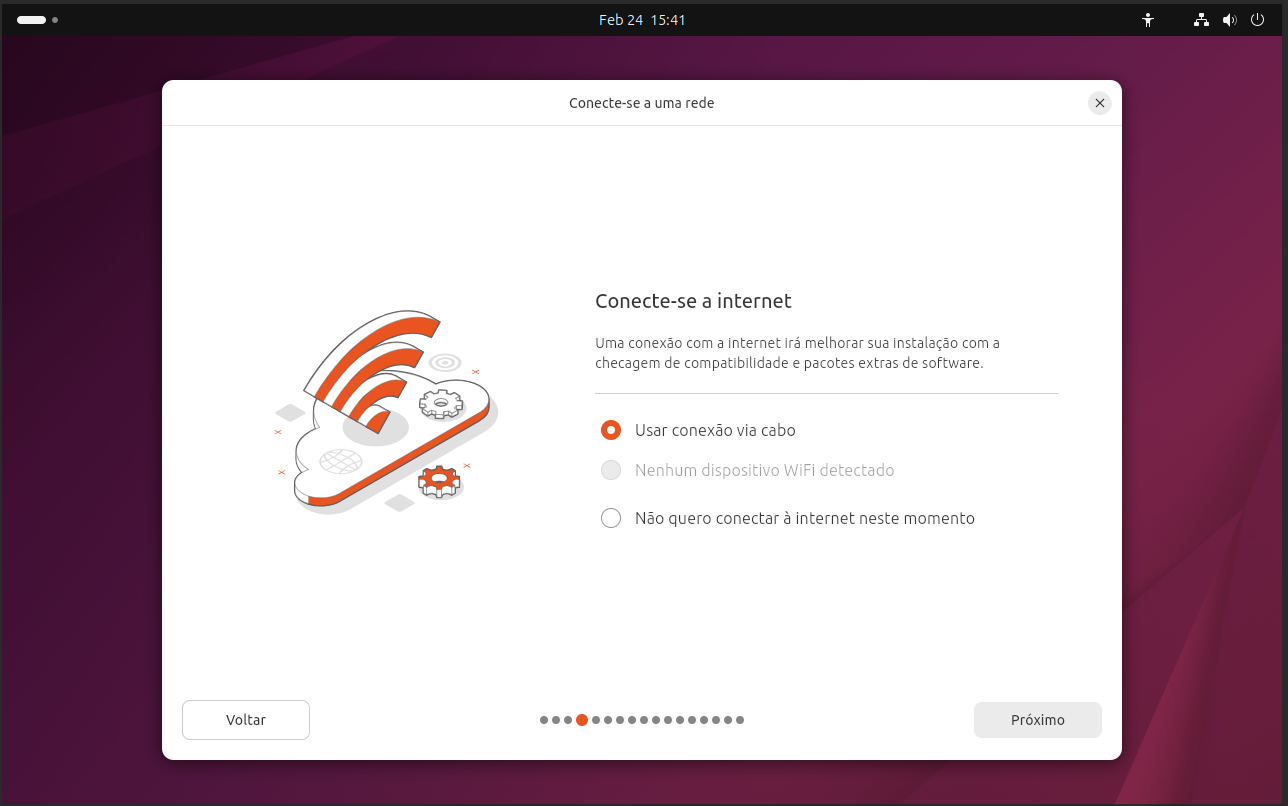 Tipo de rede
O que fazer com o Ubuntu? Clique em Instalar Ubuntu
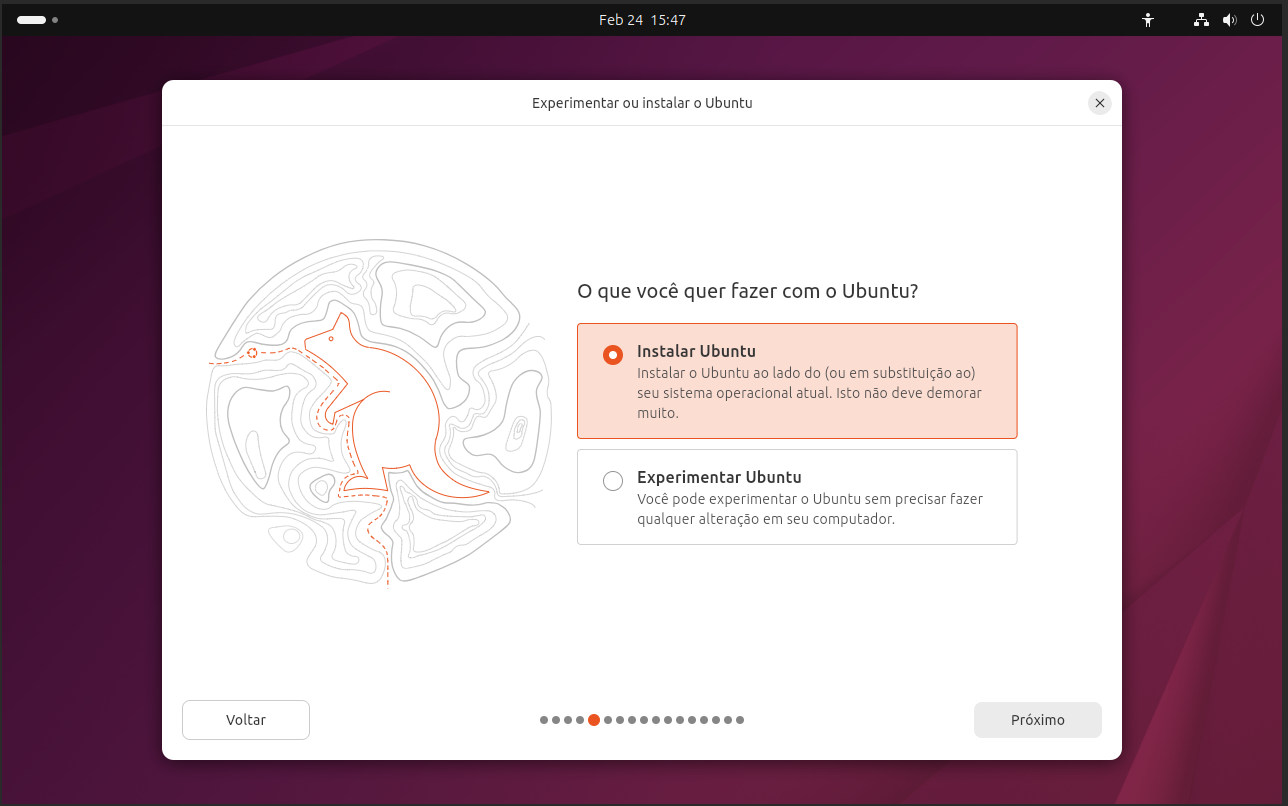 Tipo de uso
Como você gostaria de instalar o Ubuntu? Escolha Instalação interativa
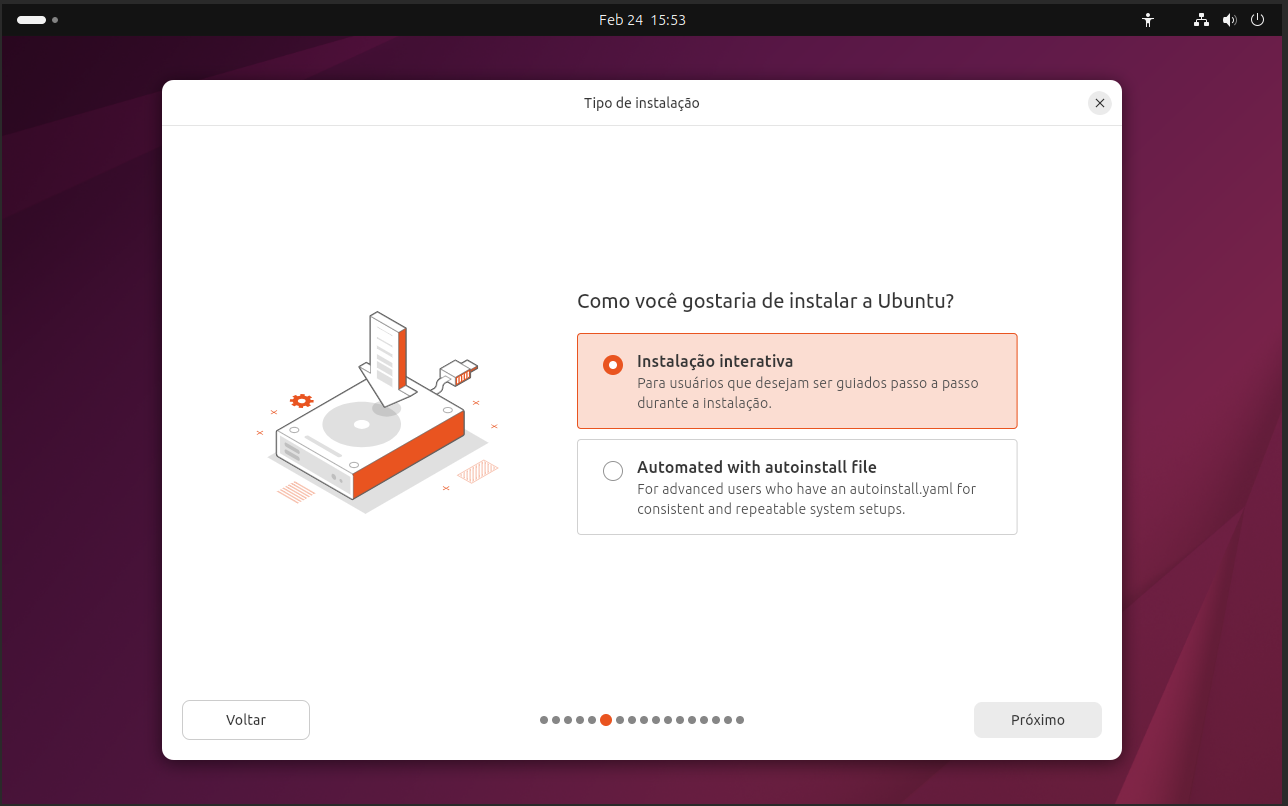 Modo interativo
Quais apps você gostaria? Defina Padrão
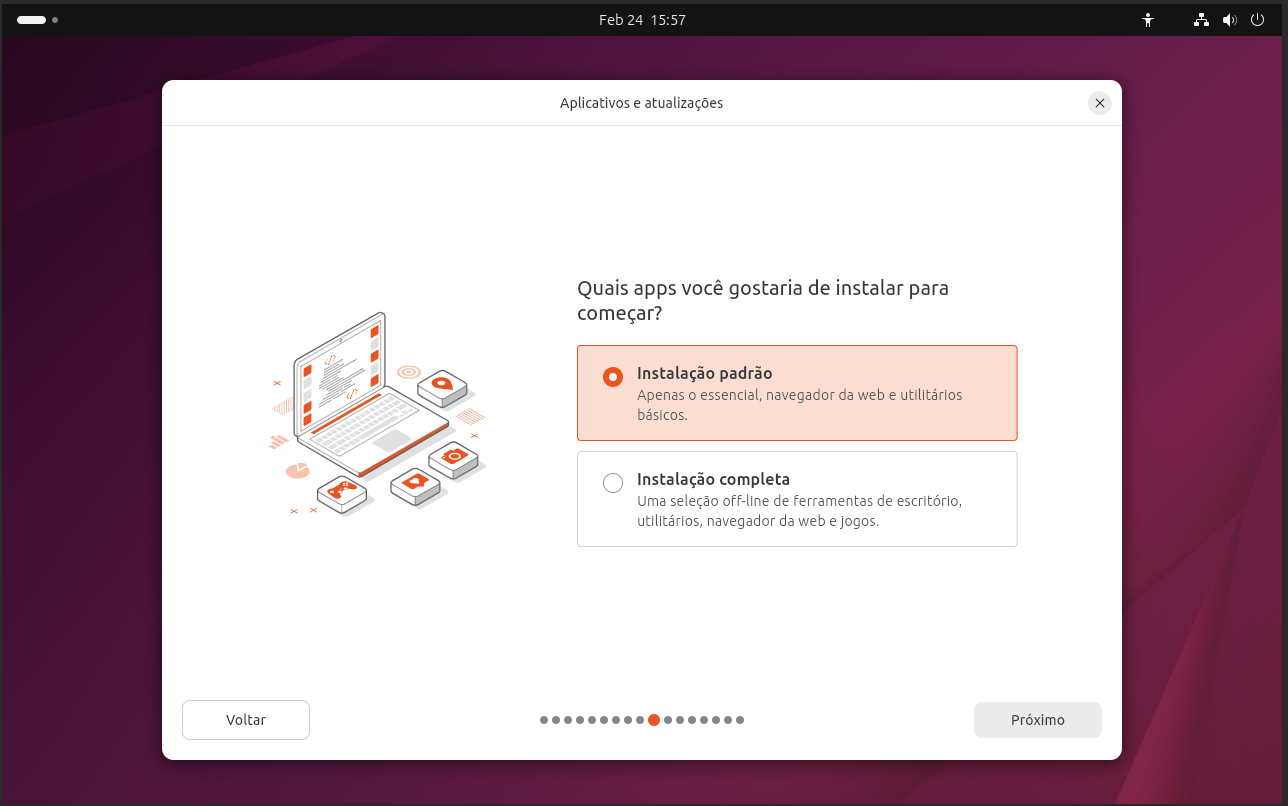 Apps
Apps
Instalar software proprietário recomendado? Selecione apenas Formatos de mídia adicionais
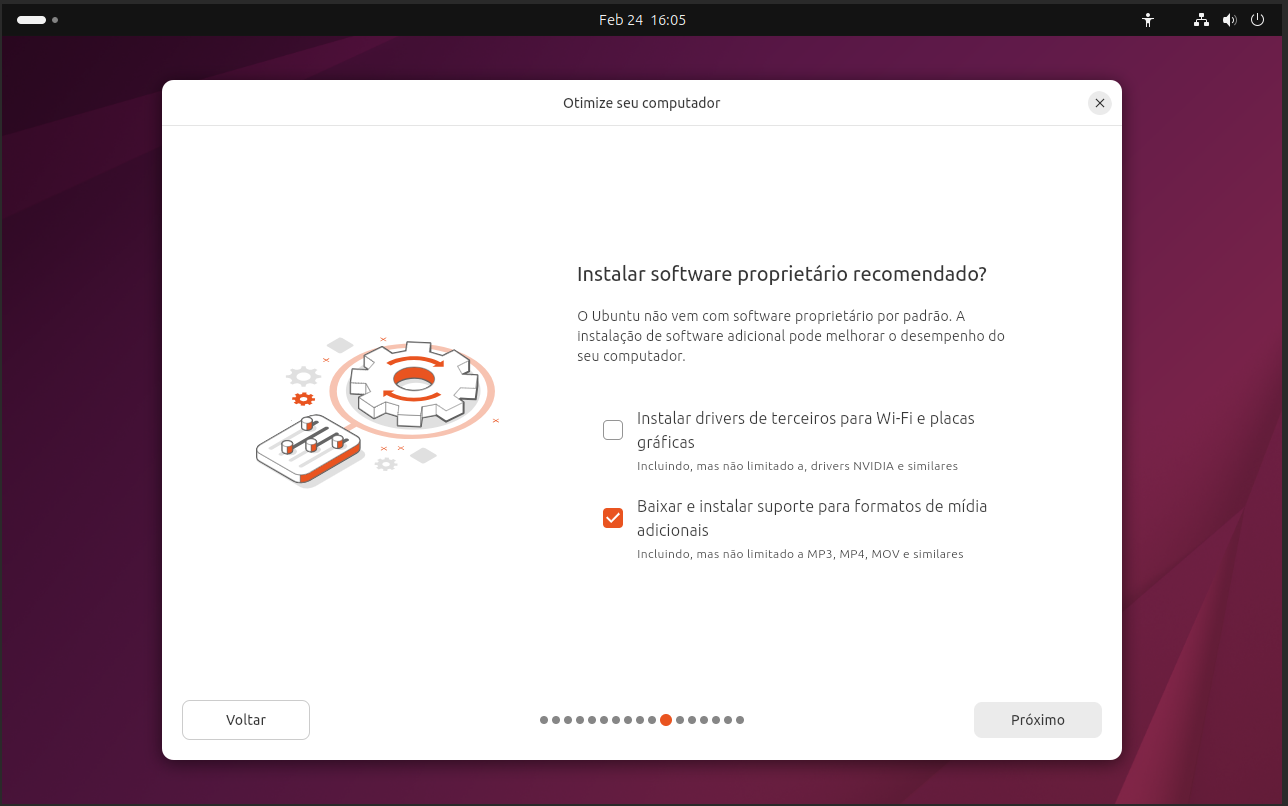 Adicionais
Apagar o disco e instalar o Ubuntu? Diga Sim
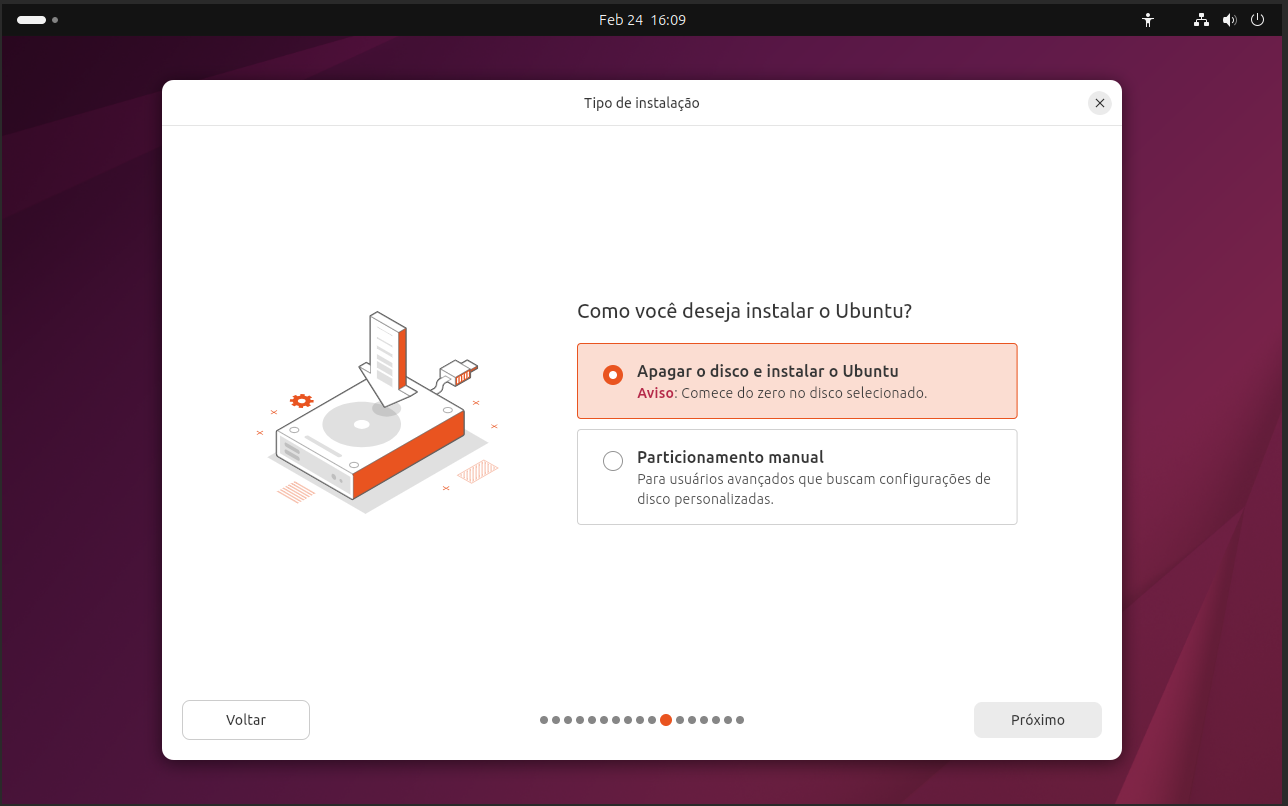 Opções de particionamento
Recursos avançados? (Ex: LVM, criptografia) Selecione Nada
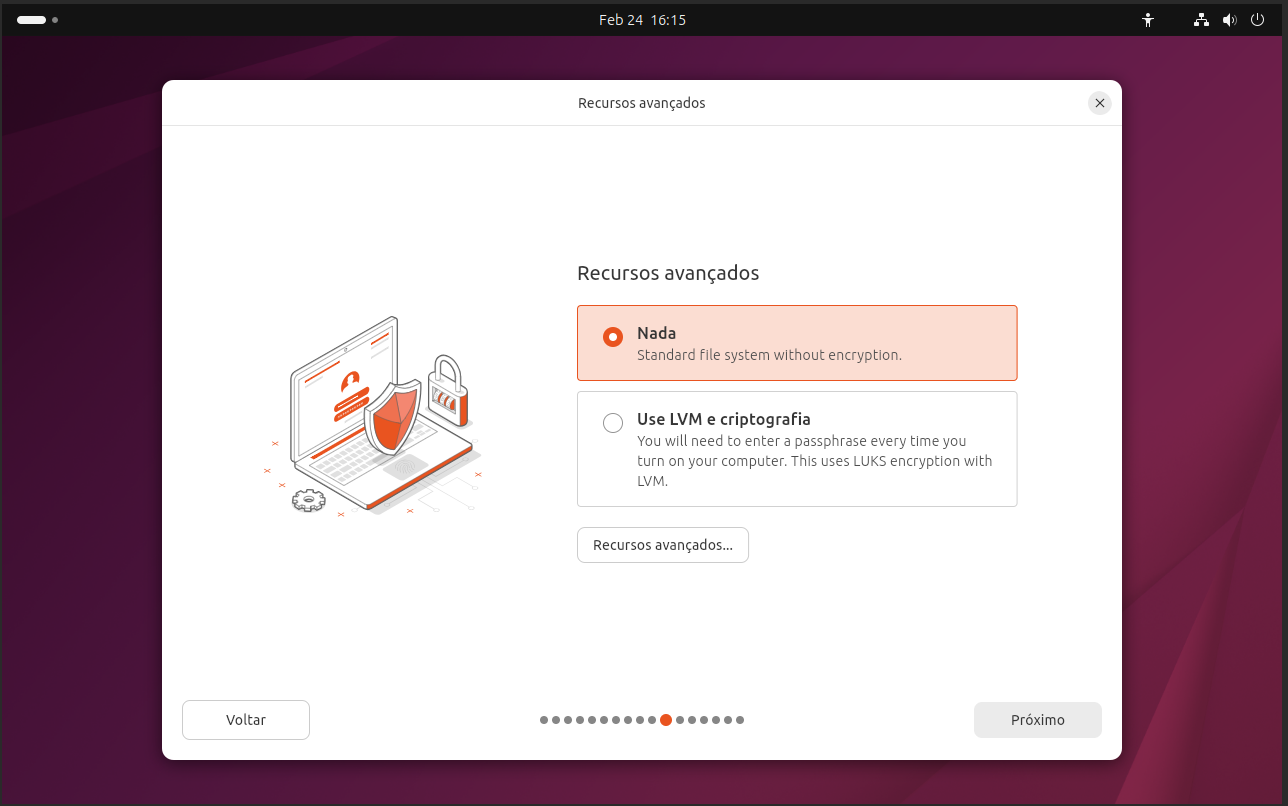 Avançados
Informe seus dados e crie uma senha.
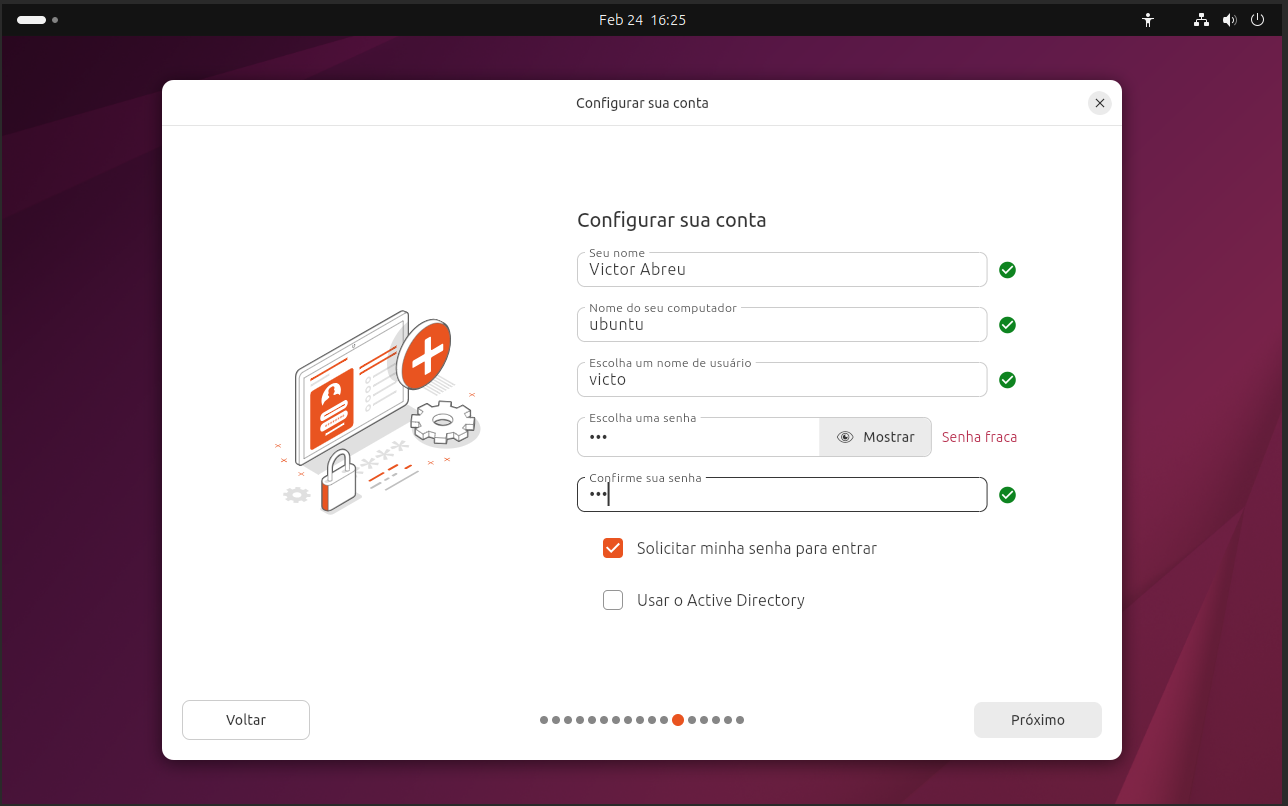 Conta local
Escolha seu fuso horário.
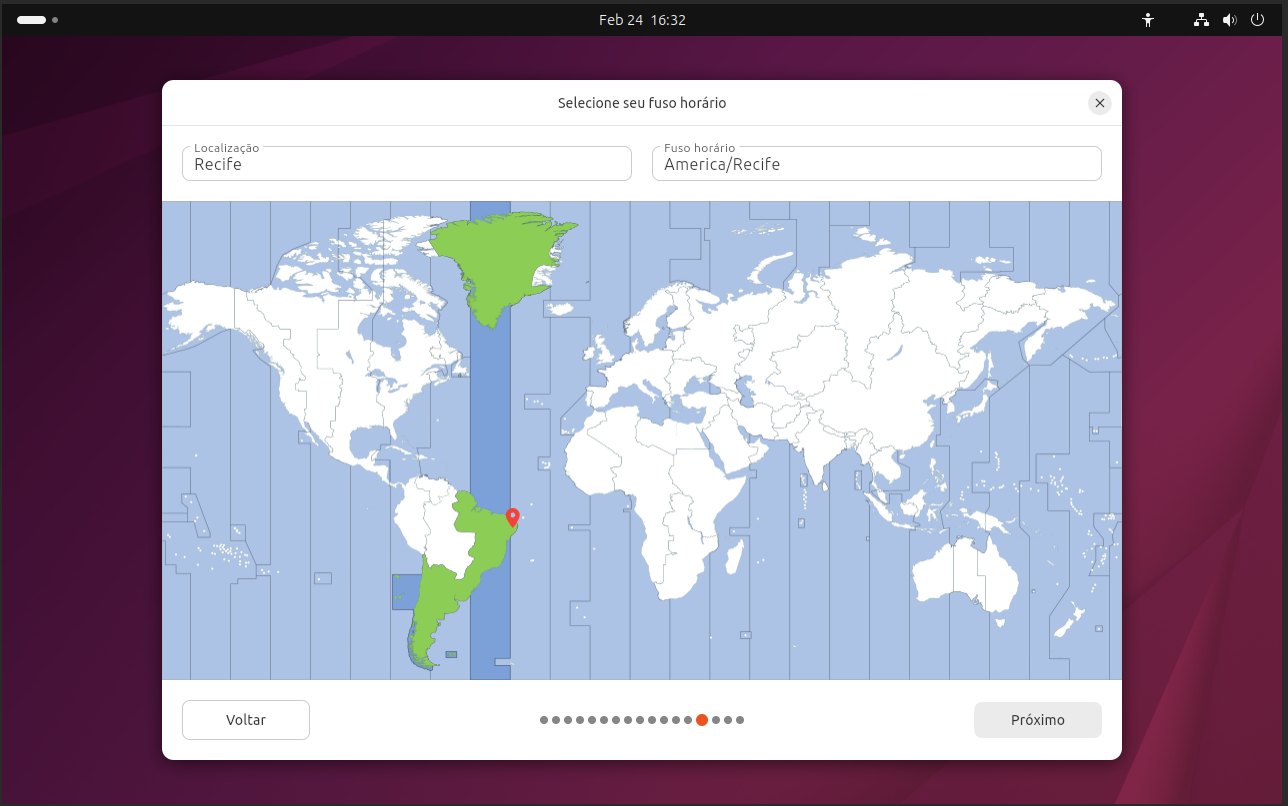 Fuso horário
Revise suas escolhas e ao final clique em INSTALAR
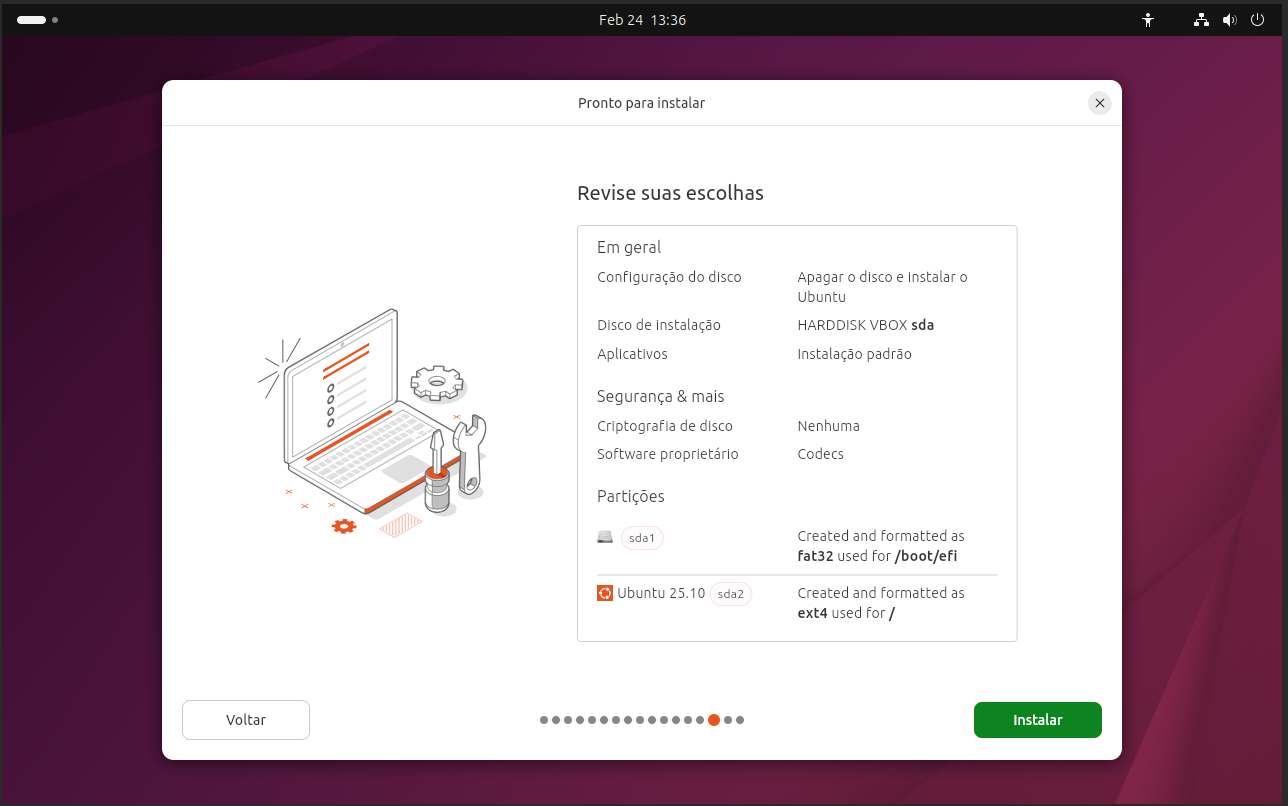 Sumário
Quando solicitado, reinicie a VM.
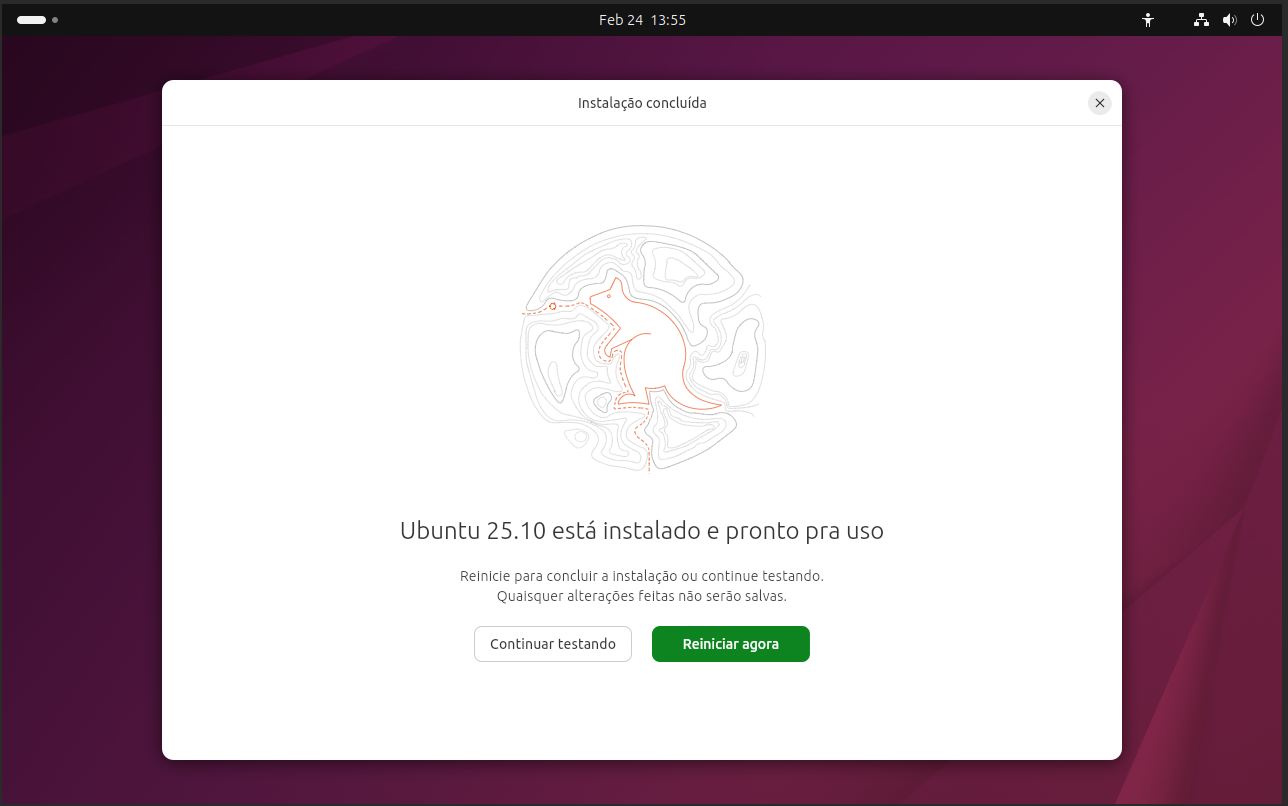 Reboot
Pronto! Basta começar a usar sua máquina virtual. Com o VirtualBox somos capazes de rodar sistemas de arquiteturas iguais ou diferentes da nossa. Por exemplo, x86_64 → arm64 ou arm64 → x86_64.
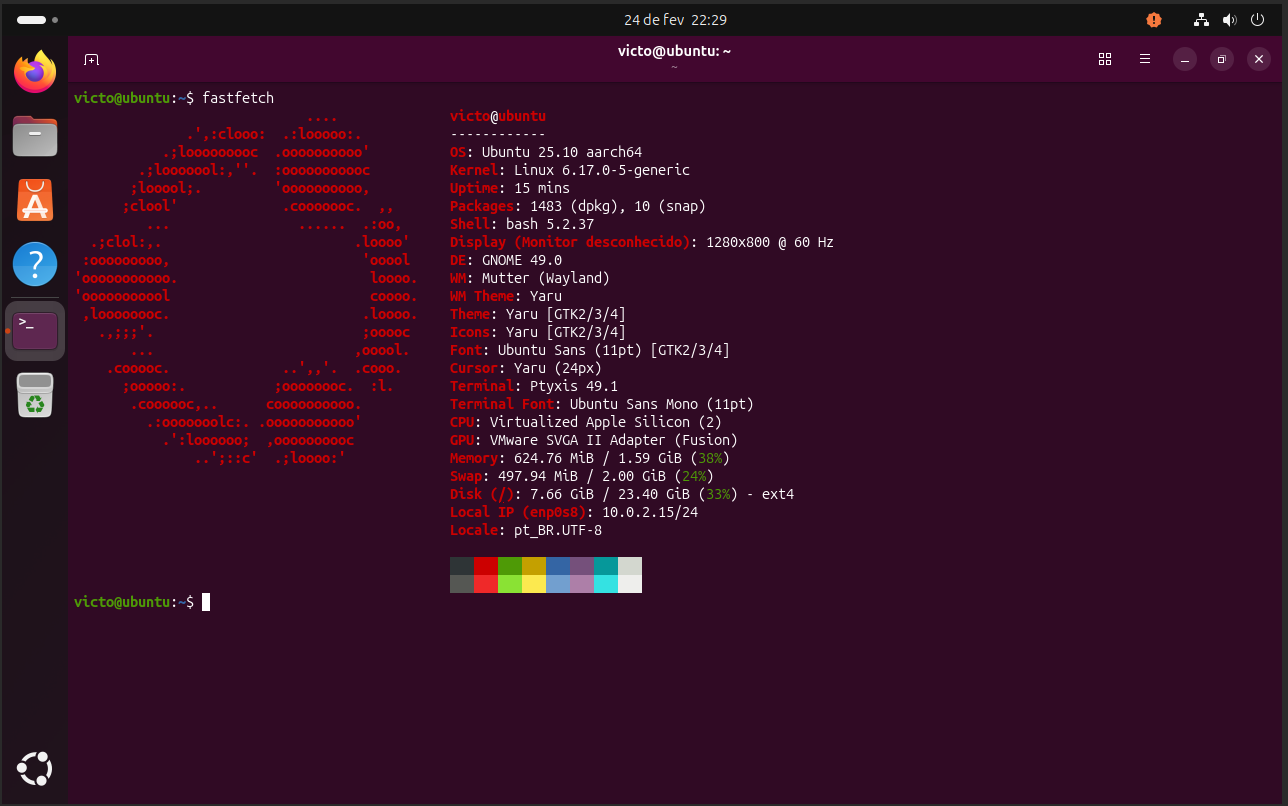 Terminal e informações do sistema
Em um post futuro pretendo demonstrar como automatizar todo esse processo de criação. Fiquem ligados!!!