OTOBO - Hospedando Localmente com Docker

Para conhecer o OTOBO leia o post anterior. Nele explico como surgiu, qual a relação com o OTRS e afins.
Tendo em mente, agora precisamos rodá-lo localmente em nosso ambiente. Para isso vamos precisar de outra tecnologia chamada conteinerização, ou simplesmente, contêineres.
O que é Docker?
Docker é a maior plataforma para gerenciamento de containers da atualidade. Com ele somos capazes de empacotar, compartilhar e executar aplicações inteiras de forma simples. Para saber mais clique aqui.
Rodando no Windows ou Mac (Docker Desktop)
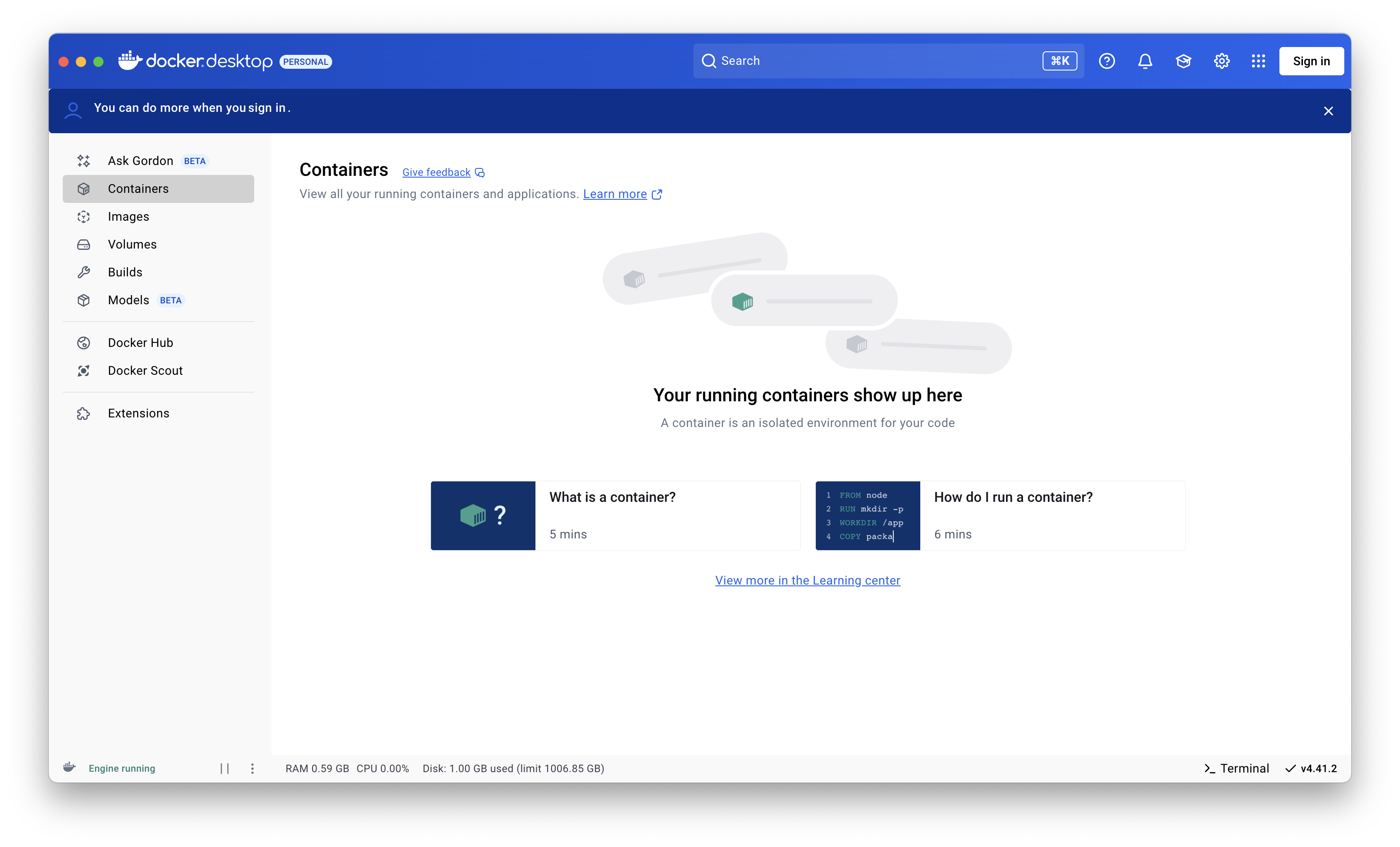
Inicialmente o Docker foi construído para ambientes Linux. O kernel do Linux apresenta particularidades como cgroups e namespaces para separar processos uns dos outros. Felizmente o tempo passou e hoje temos versões para Windows e MacOS. Nomeada Docker Desktop podemos baixá-la aqui de acordo com o sistema operacional preferido. Siga as instruções e ao final abra o programa para acessar a tela principal (dashboard).
No Linux é necessário instalar os pacotes manualmente. Para tal execute os seguintes comandos: sudo apt-get install git docker docker-compose curl sudo systemctl enable docker
Instalando com Docker e Docker Compose
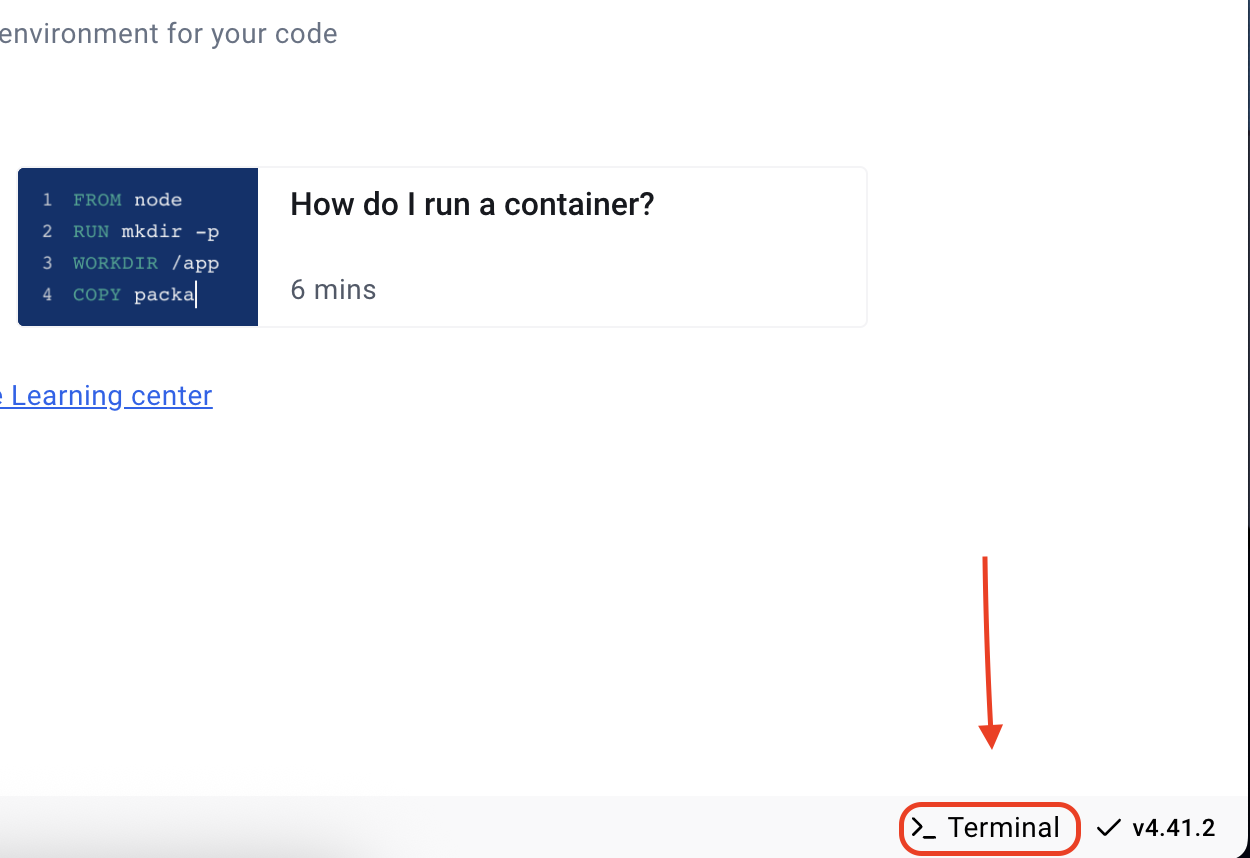
Para instalar o OTOBO vamos precisar de alguns comandos via terminal. O Docker Desktop já vem com um integrado ao próprio ambiente. Para acessar localize o mesmo no canto inferior direito conforme a figura:
Uma vez dentro, podemos clonar o repositório do GitHub. Escolha uma pasta para salvar o conteúdo e em seguida liste o mesmo para verificar se funcionou.
1
2
3
4
cd /opt
sudo git clone https://github.com/RotherOSS/otobo-docker.git --branch rel-10_1_10 --single-branch
cd otobo-docker
ls -la
Agora criamos um arquivo .env contendo variáveis de ambiente da nossa instalação. Quando executarmos o comando docker compose tal arquivo define qual configuração será carregada no formato YAML.
1
sudo cp -p .docker_compose_env_http .env
Edite o mesmo para adicionar uma senha ao banco de dados (a versão padrão é MariaDB). Procure a seguinte linha e defina uma password.
1
2
sudo vim .env
OTOBO_DB_ROOT_PASSWORD=<your_secret_password>
Chegou a hora de iniciarmos os containers!!! Simplesmente execute o comando:
1
sudo docker-compose up --detach
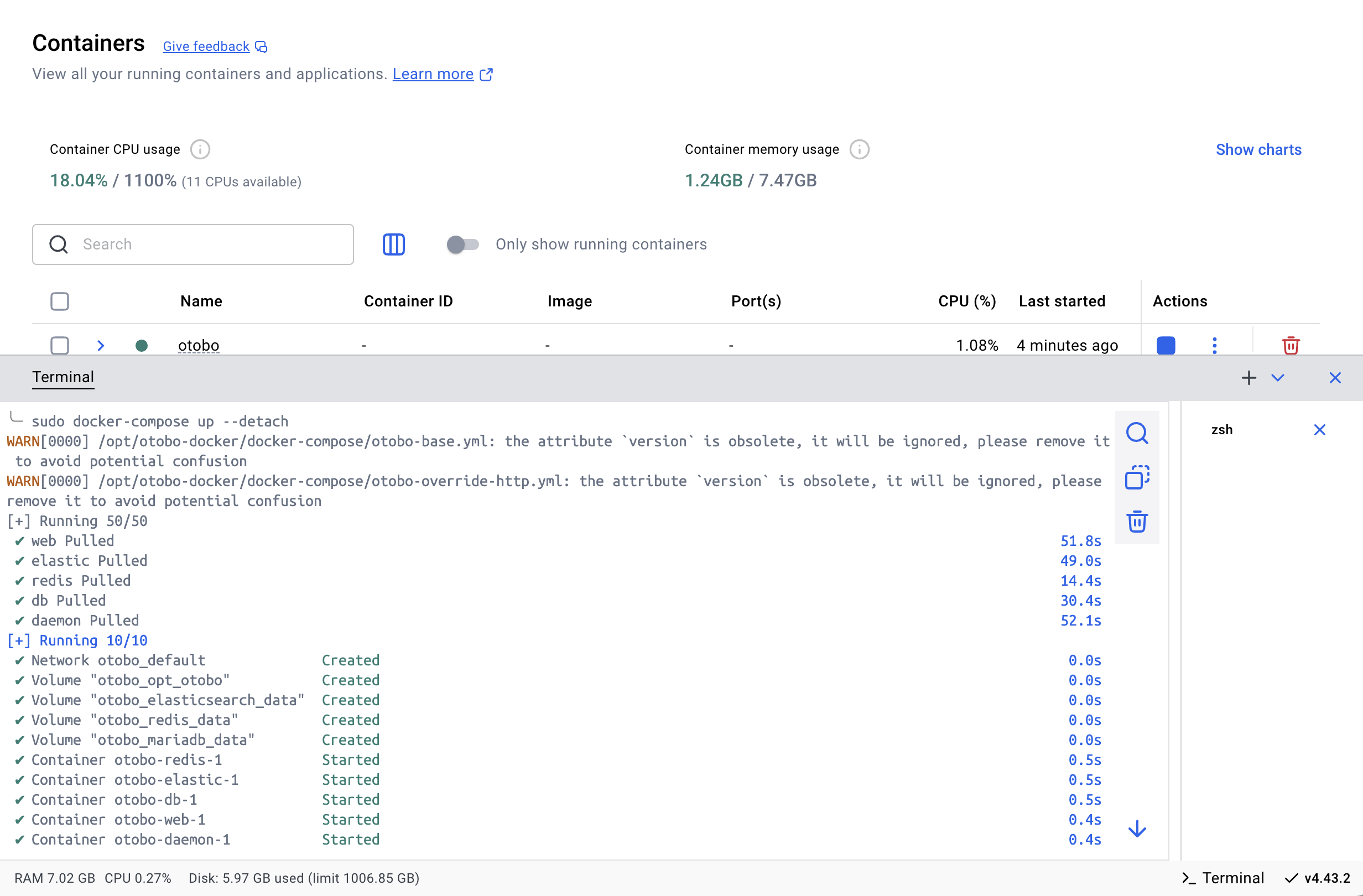
E para maiores detalhes, rode esses outros dois:
1
2
docker-compose ps
docker volume ls
Acessando via WEB
Antes de começar a usá-lo de fato, primeiro temos que confirmar alguns dados. Faça isso através do instalador web do OTOBO. Abra um navegador e digite:
http://localhost/otobo/installer.pl
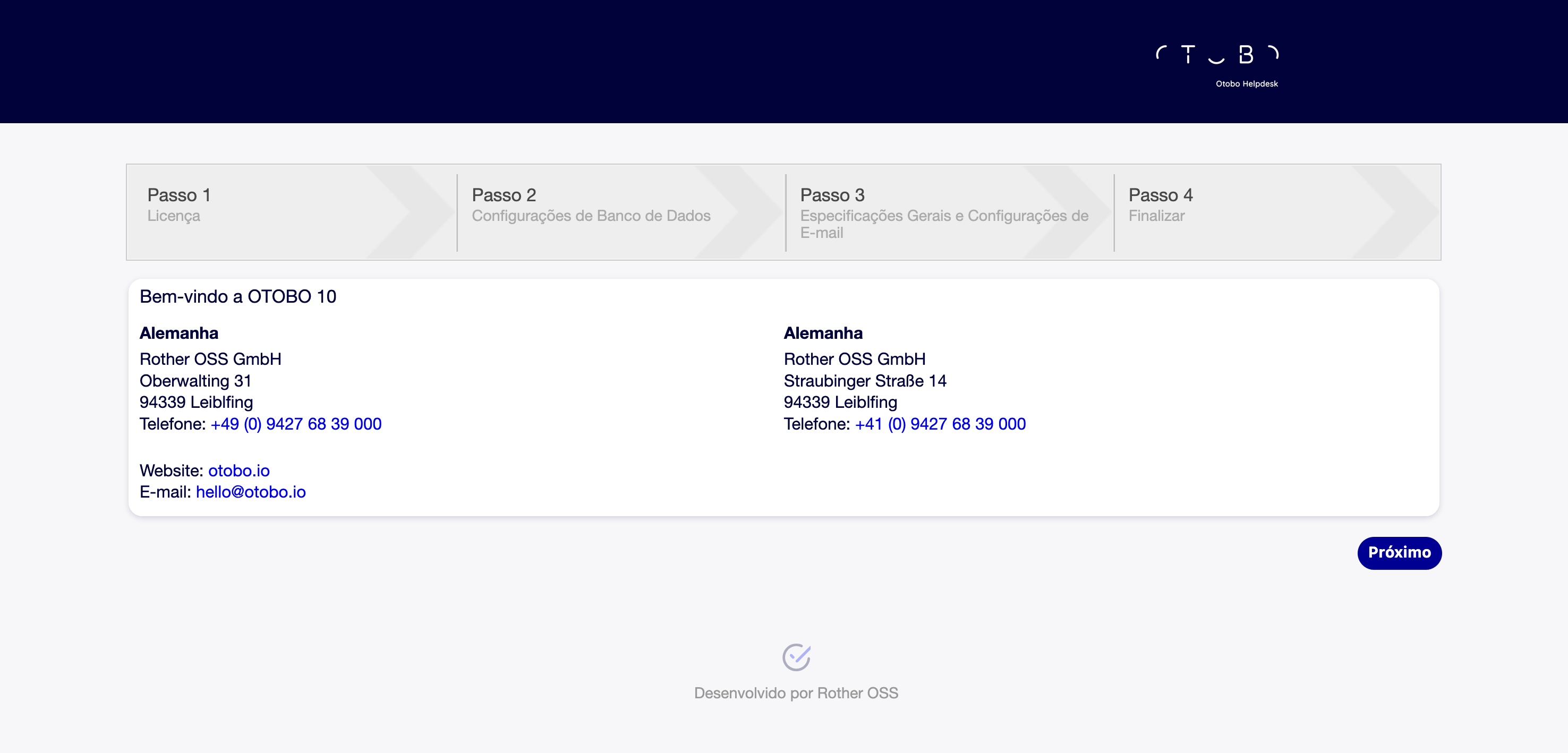
Clique em próximo para aceitar a licença.
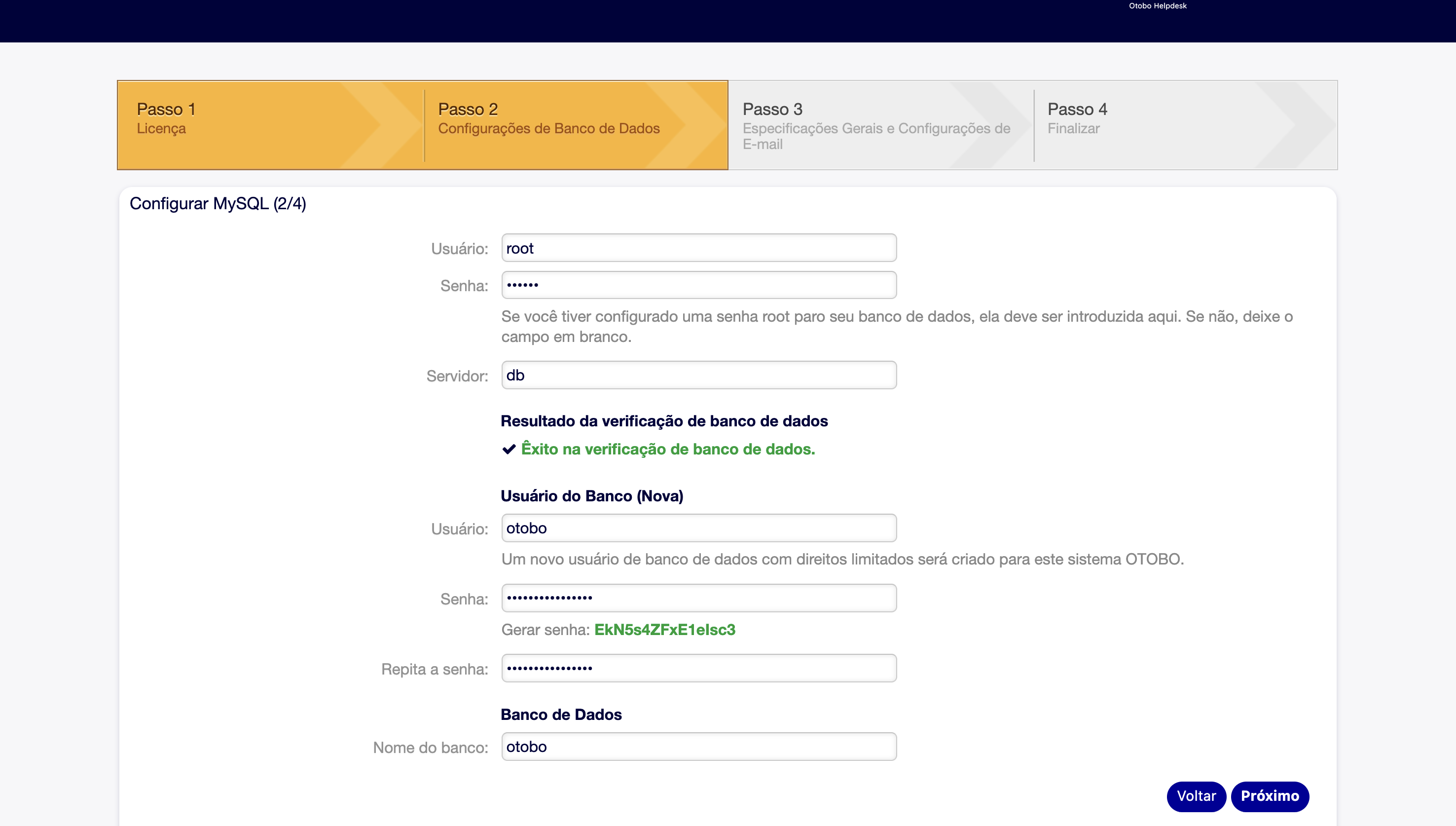
Selecione o tipo como MySQL. E a tabela como NOVA. Informe a senha de ROOT presente no arquivo .env. Clique no botão CONEXÃO. Em seguida, próximo.
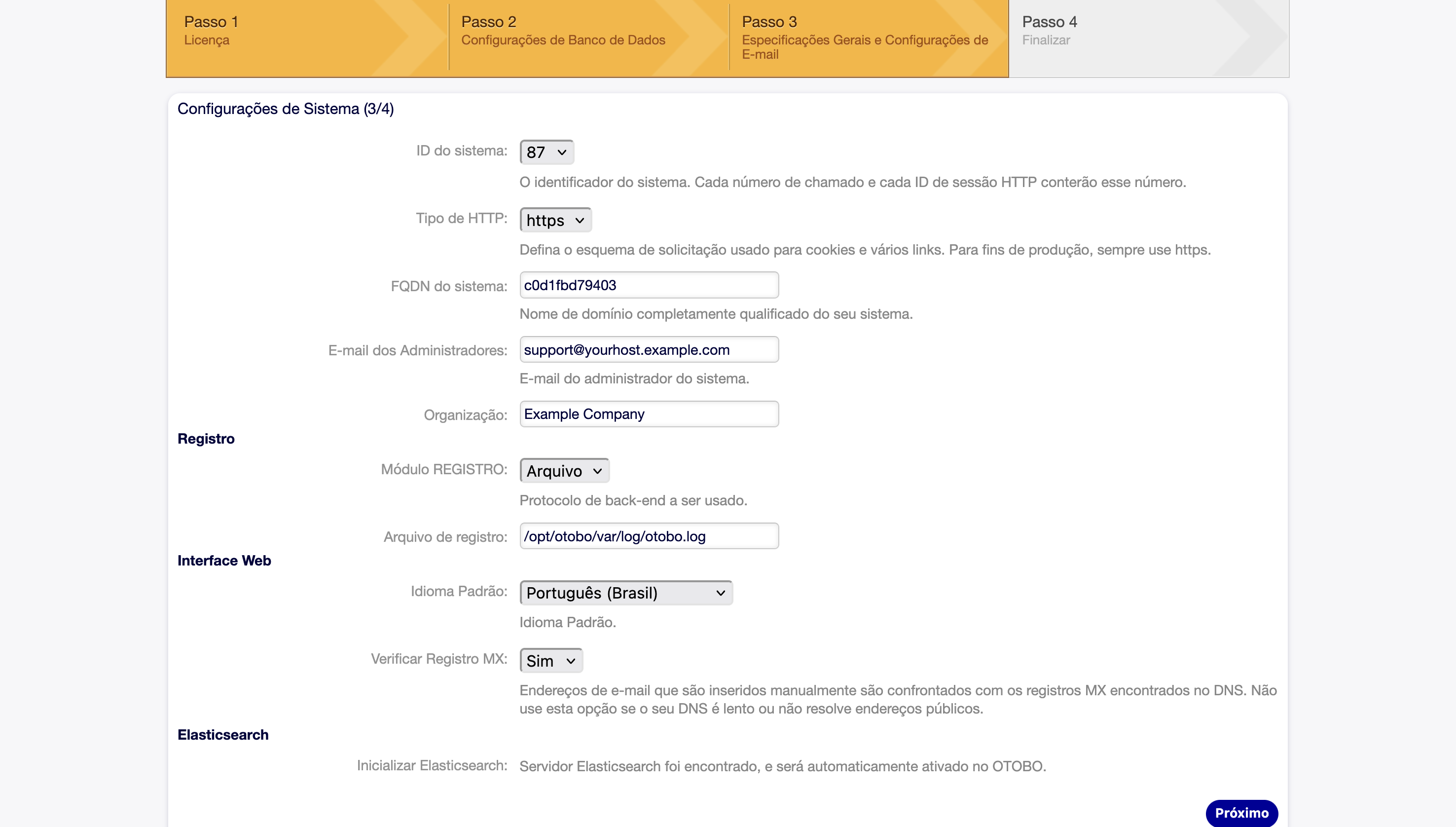
Defina um ID do sistema (para um ou mais servidores na rede local). Defina o tipo HTTP. Defina um hostname (FQDN). Defina um email de administrador. Defina um nome para a organização. Defina o idioma padrão. Ao final da página, próximo novamente.
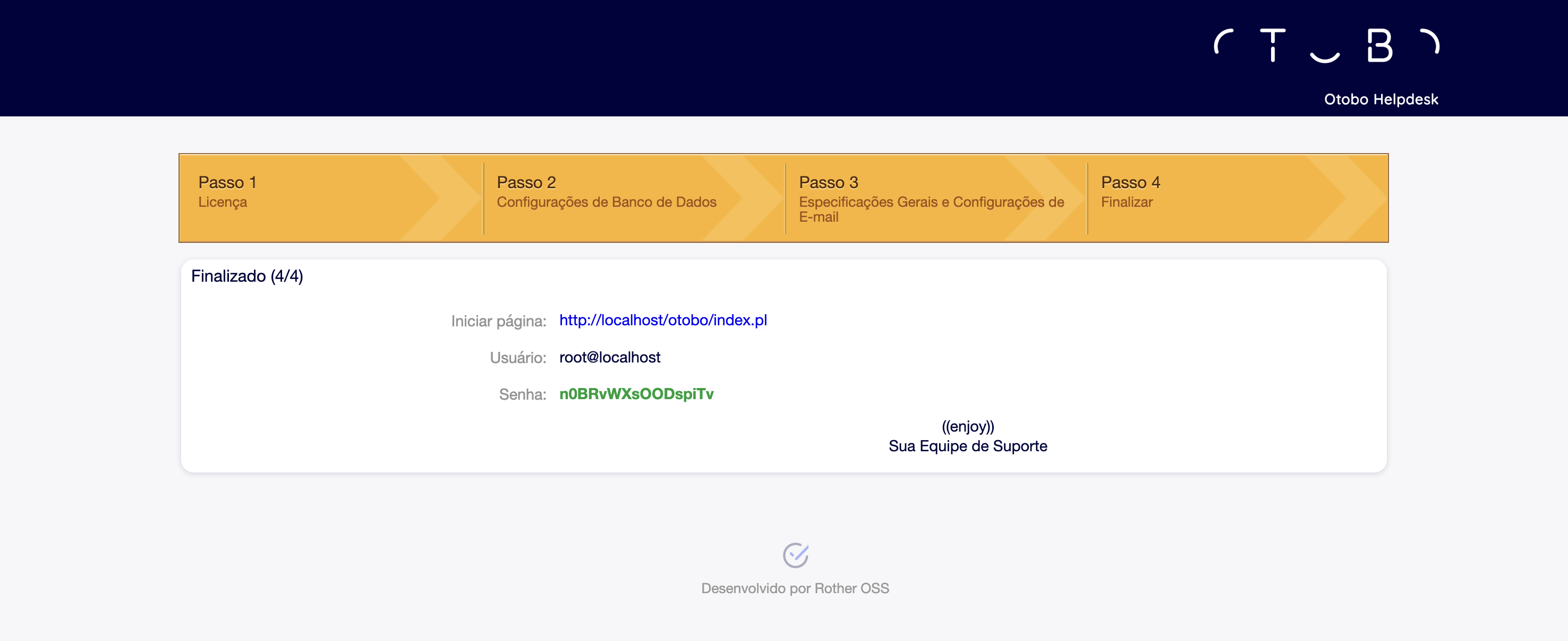
Está feito!!!!! Clique no link mostrado na tela e copie e cole as credenciais geradas pelo sistema.
